Cloud UniPassで設定された認証要素で、Cloud UniPassの認証によるWindowsにログオン (Logon) が可能となる機能です。ご利用になるには、事前のお申込み(オプション機能のため)とご利用デバイスへのCloud UniPassクライアントのインストールが必要です。
また事前に、下記「Windowsログオンのユーザー設定に関する内容」「Windowsログオン (Logon) 機能の設定に関する内容」に記載してある設定が必要です。
Windowsログオンのユーザー設定に関する内容
Windowsログオン (Logon) 機能の設定に関する内容
Windowsログオン切り替えパスワードに関する内容
ユーザー毎のWindowsログオン設定
Cloud UniPass認証でWindowsへログオン (Logon) するためには、各ユーザー毎にWindowsログオン (Logon) 用のIDとパスワードを設定する必要があります。
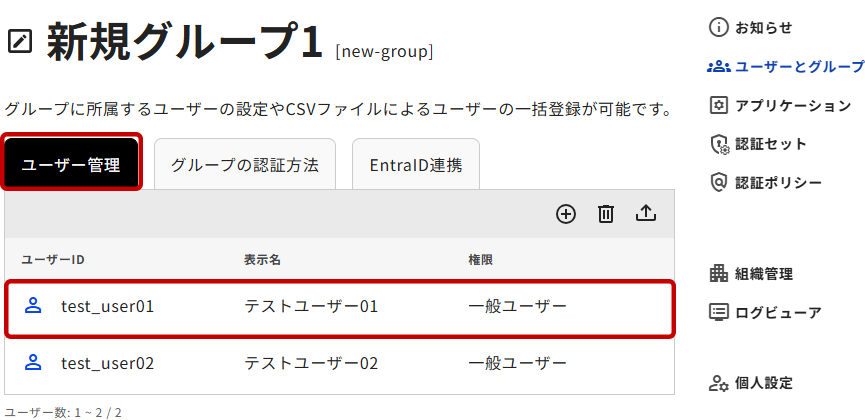
- 管理ツールの「ユーザーとグループ」から任意のグループを選択後、「ユーザー管理」タブから設定対象のユーザーを選択します。
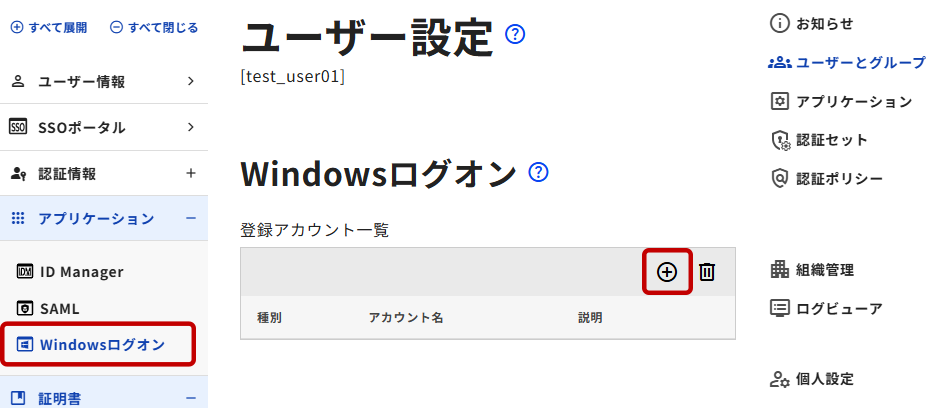
- ユーザーの設定画面にて、左サイドメニューの[Windowsログオン]を選択します。※メニューが閉じている場合は[アプリケーション]をクリックして開きます。
Windowsログオン設定画面にて、登録アカウント一覧の[+]アイコンをクリックします。
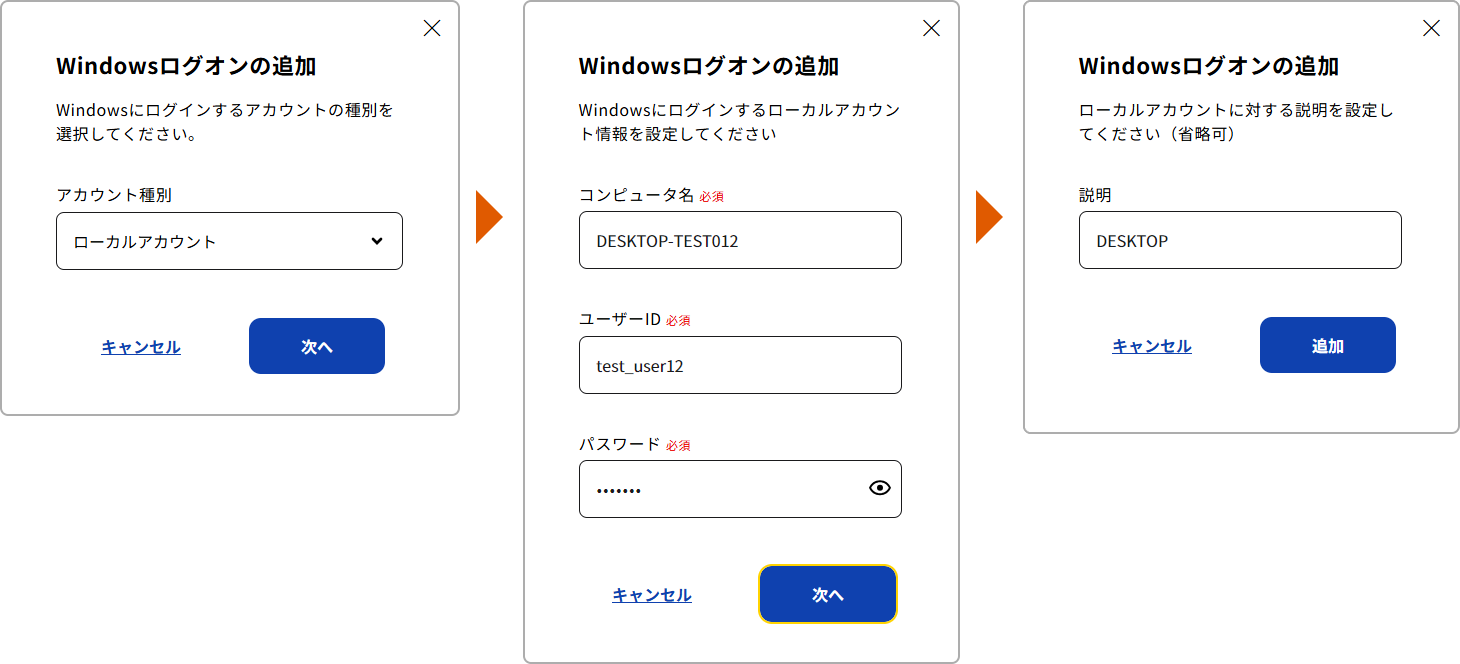
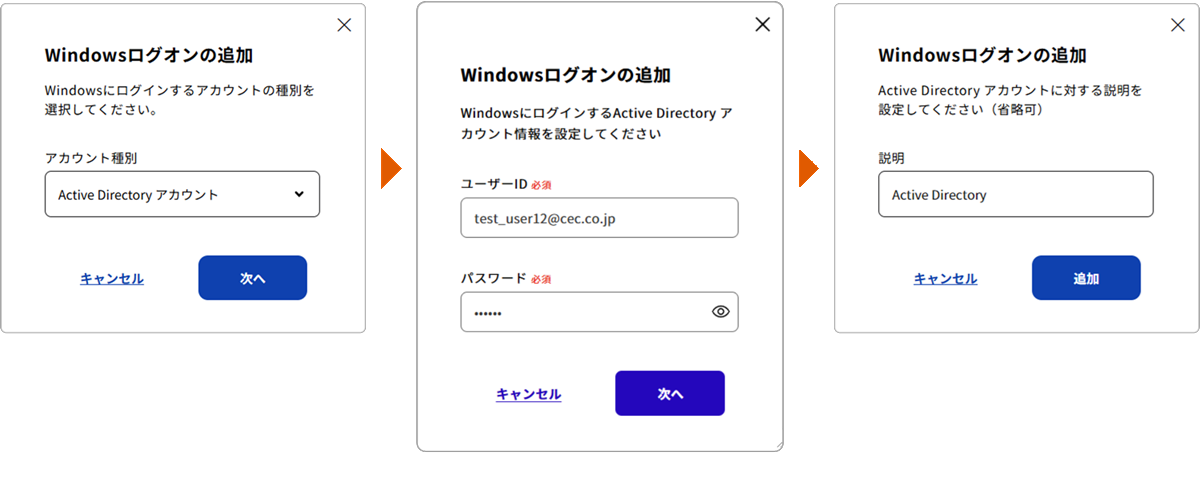
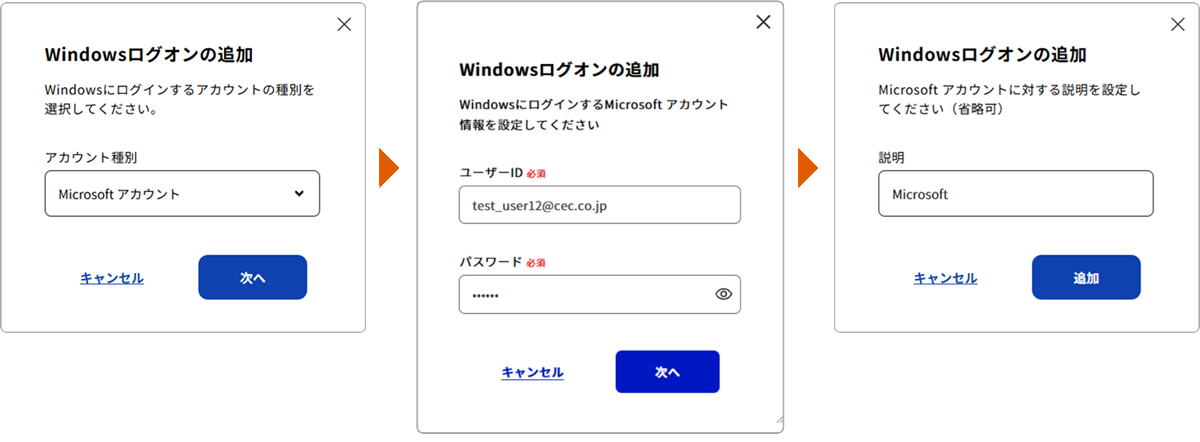
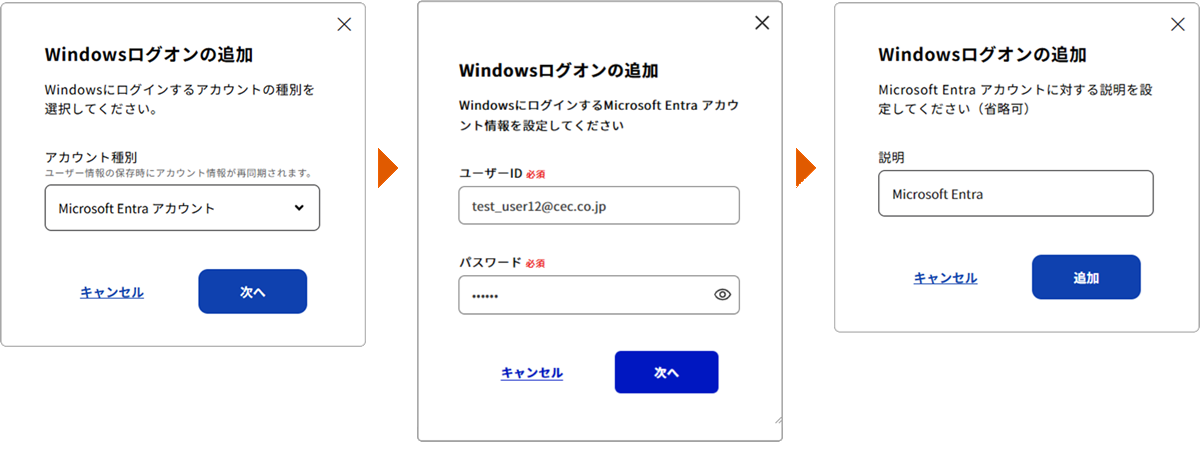
- 「アカウント情報入力」ダイアログが開くので、「アカウント種別」を選択し、[次へ]ボタンで進みます。それぞれのアカウントにあった情報を入力し、[追加]ボタンでWindowsログオン情報を追加します。
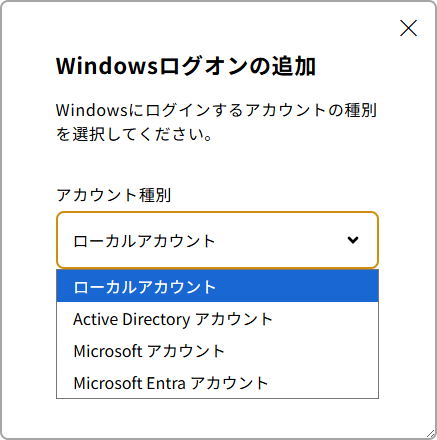
ローカルアカウント
Active Directory アカウント
Microsoft アカウント
Microsoft Entra アカウント
アカウント種別 項目 入力情報 ローカルアカウント コンピューター名 ユーザーが使用しているパソコンの名前 ユーザーID windowsログイン時に使用しているローカルアカウントのユーザーID(1~20文字、半角英数記号(ASCII)のみ) パスワード 上記アカウントのログインパスワード 説明 任意で設定内容がわかる説明を入力 Active Directory
アカウントユーザーID Active DirectoryアカウントのユーザーID
(1~200文字、半角英数と @(アットマーク)、.(ピリオド)、-(ハイフン)、_(アンダーバー)のみ)パスワード 上記アカウントのパスワード 説明 任意で設定内容がわかる説明を入力 Microsoft
アカウントユーザーID MicrosoftアカウントのユーザーID
(1~200文字、半角英数と @(アットマーク)、.(ピリオド)、-(ハイフン)、_(アンダーバー)のみ)パスワード 上記アカウントのパスワード 説明 任意で設定内容がわかる説明を入力 Microsoft Entra
アカウントユーザーID Microsoft EntraアカウントのユーザーID
(1~200文字、半角英数と @(アットマーク)、.(ピリオド)、-(ハイフン)、_(アンダーバー)のみ)パスワード 上記アカウントのパスワード 説明 任意で設定内容がわかる説明を入力 - 追加された設定は一覧に表示されます。
「保存」ボタンをクリックし、設定の追加を完了させます。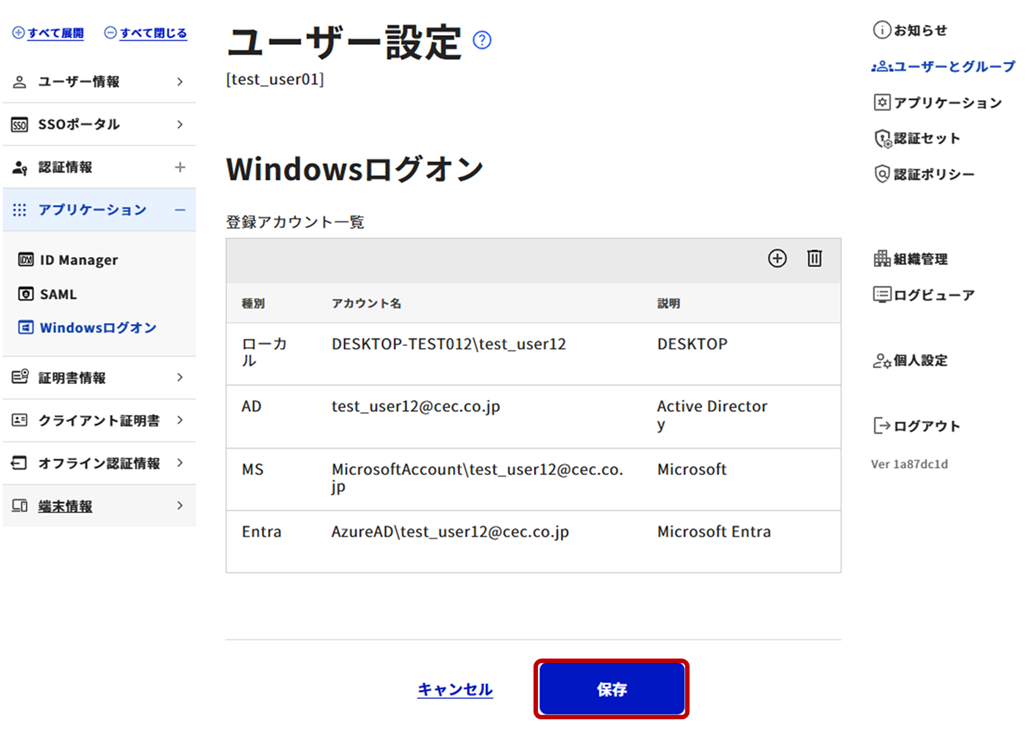
[補足事項]Cloud UniPassにWindowsログオン用のアカウント情報が未登録の状態で、Cloud UniPassのWindowsログオンを行う場合、Windowsログオン用のアカウント情報を登録しながらWindowsログオンを行う機能があります。
その際に登録された情報は、Cloud UniPassのユーザー情報に紐づけされ、管理ツール>ユーザー情報>Windowsログオンの登録アカウント一覧にローカルアカウントとして加わります。
Windowsログオン方法
Cloud UniPass Clientをインストールしたデバイスでは、Windowsログオン (Logon) 時に、Cloud UniPassアカウントで認証し、Windowsにログオンすることが可能です。
Windowsログオンを行うデバイスでCloud UniPassのユーザーアカウントを1つだけ使用している場合、認証成功後の次回からユーザーアカウントを選択(または入力)する画面をスキップして認証することができるようになります。アカウント選択スキップに関する詳細は「ログイン・ログアウト>ユーザーアカウント選択をスキップ」を参照してください。
登録済みWindowsログオン情報が単体の場合
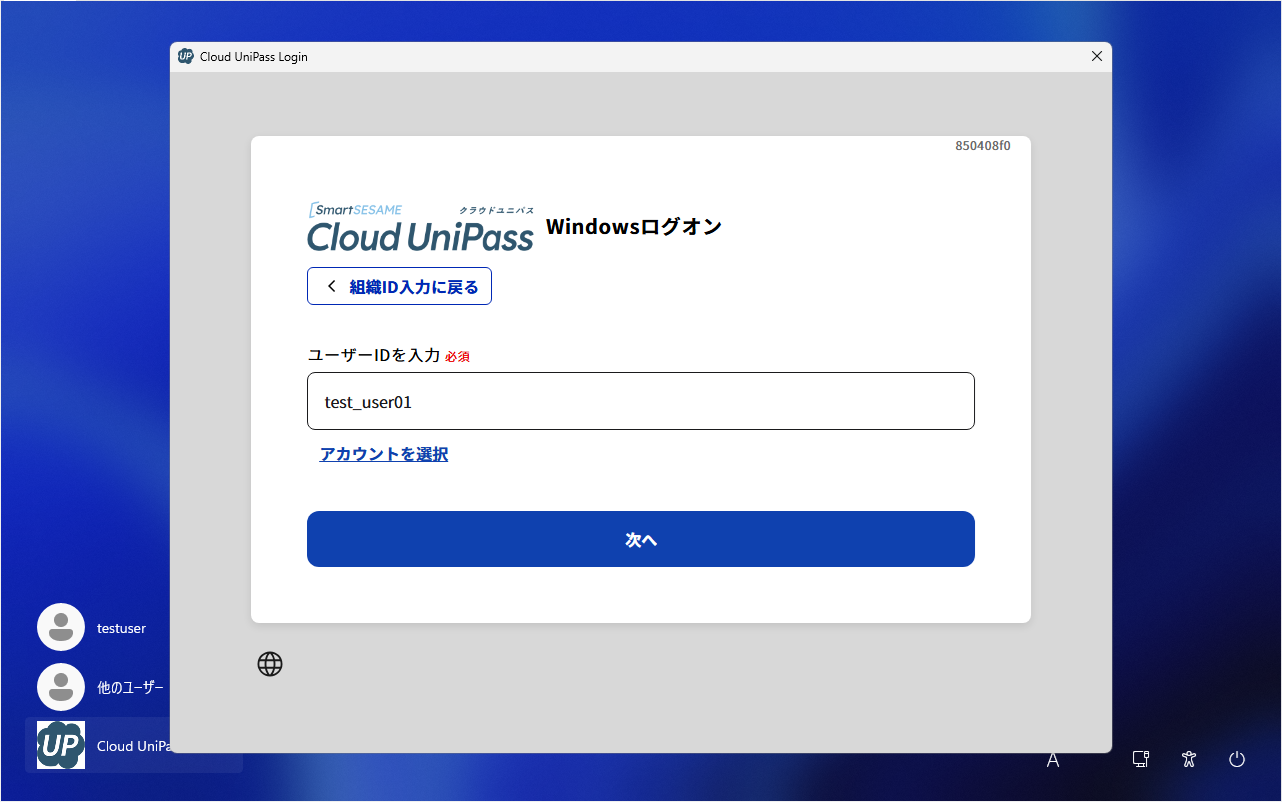
Cloud UniPassにWindowsログオン用のアカウントを1つだけ登録してある場合の認証手順は以下の通りです。(次回から➀と②の画面はスキップされます)
- ユーザーID入力
- 認証方法選択
- 認証情報入力
- 認証成功⇒Windowsログオン
登録済みWindowsログオン情報が複数の場合
Cloud UniPassにWindowsログオン用のアカウントを複数登録済みの場合、認証成功後にアカウントの選択画面が表示します。
適宜選択後、Windowsにログオンします。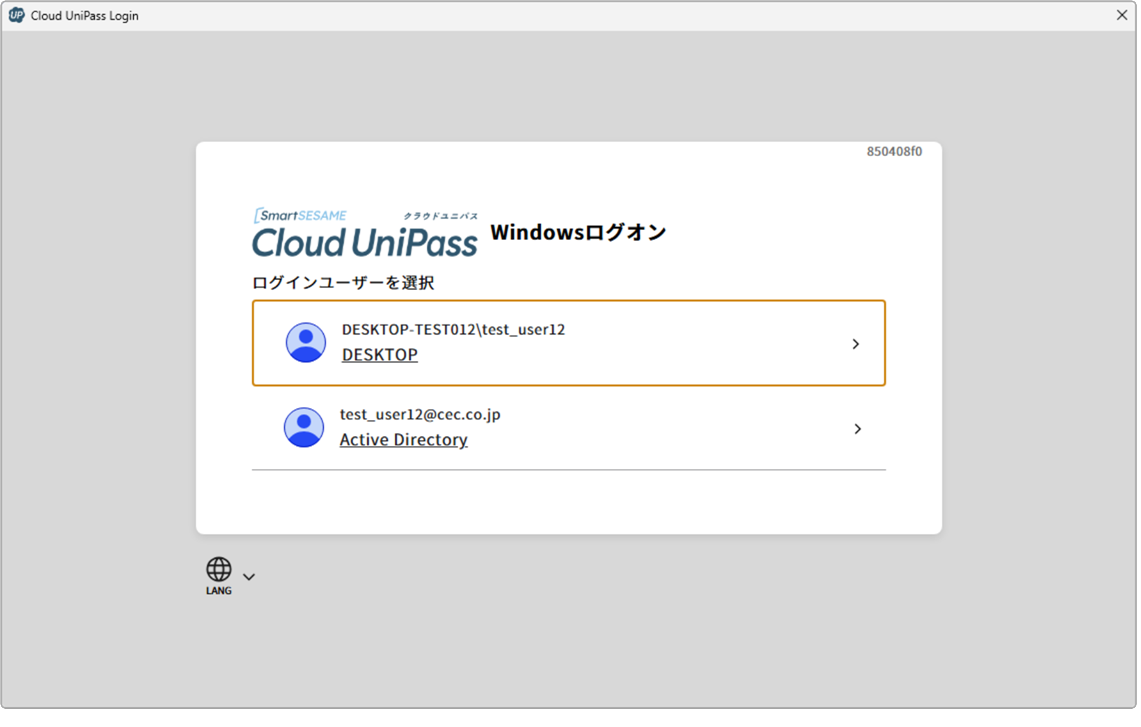
Windowsログオン情報の登録が無い場合
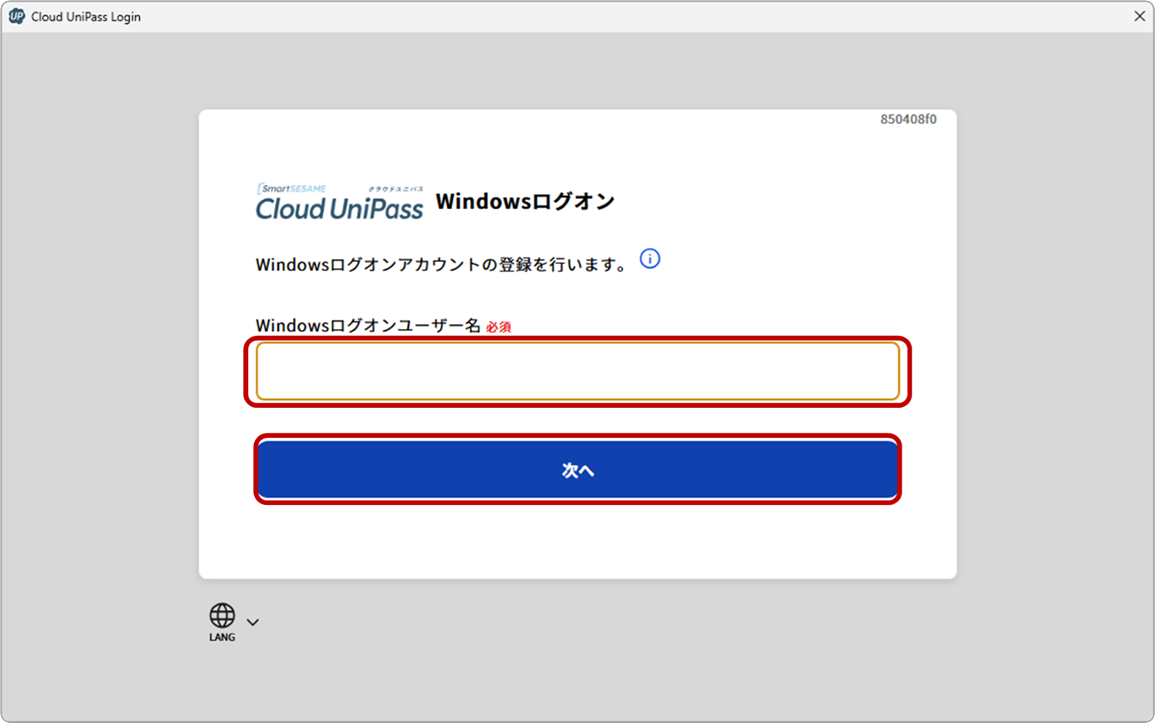
アプリケーションのWindowsLogon設定で「Windowsログオンの認証設定」がされている場合、Cloud UniPassにWindowsログオン用のユーザーアカウントが未登録でも、Cloud UniPass認証によるWindowsログオンが可能です。
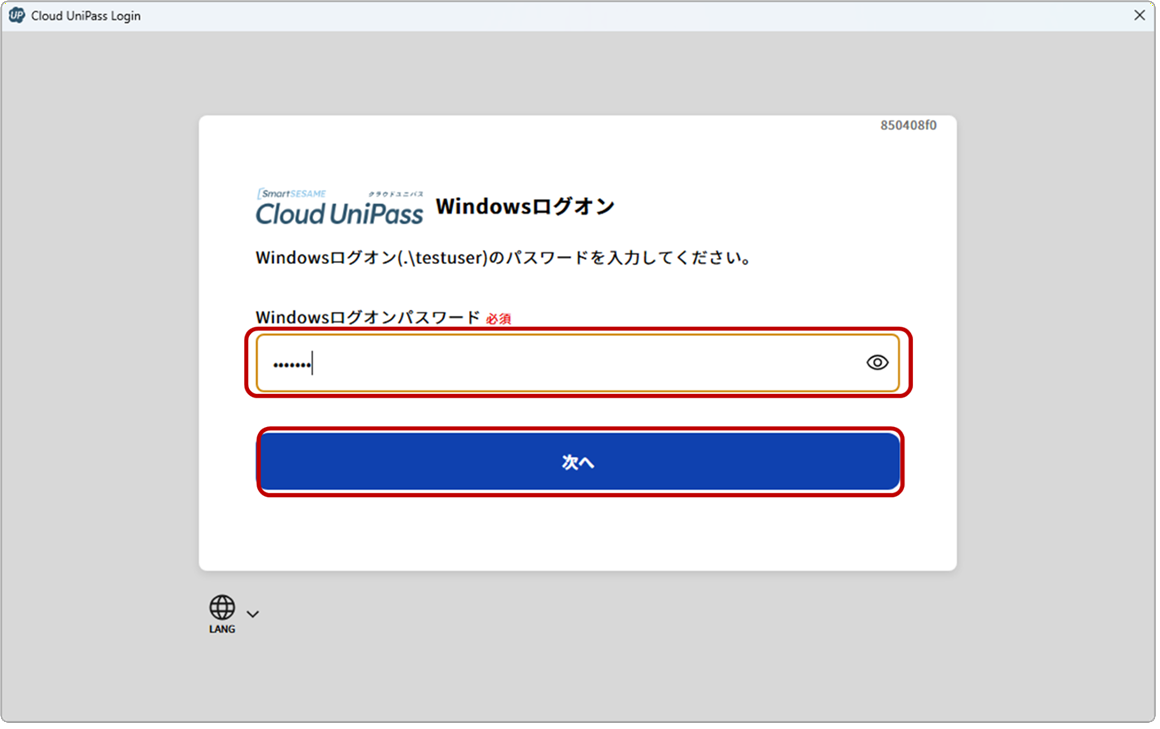
- Cloud UniPassのWindowsログオン認証画面にて、Cloud UniPassのユーザーIDで認証成功後、「Windowsログオンユーザー名」を入力する画面が表示します。Windowsログオン用のユーザー名を入力して[次へ]ボタンをクリックします。
- 「Windowsログオンパスワード」を入力する画面が表示します。Windowsログオン用のパスワードを入力して[次へ]ボタンをクリックしてWindowsにログオンします。入力されたWindowsログオン用のユーザー情報はCloud UniPassのユーザー情報に紐づいて登録されます。
「顔の登録を強制する」設定が有効で、顔認証情報の登録がない場合
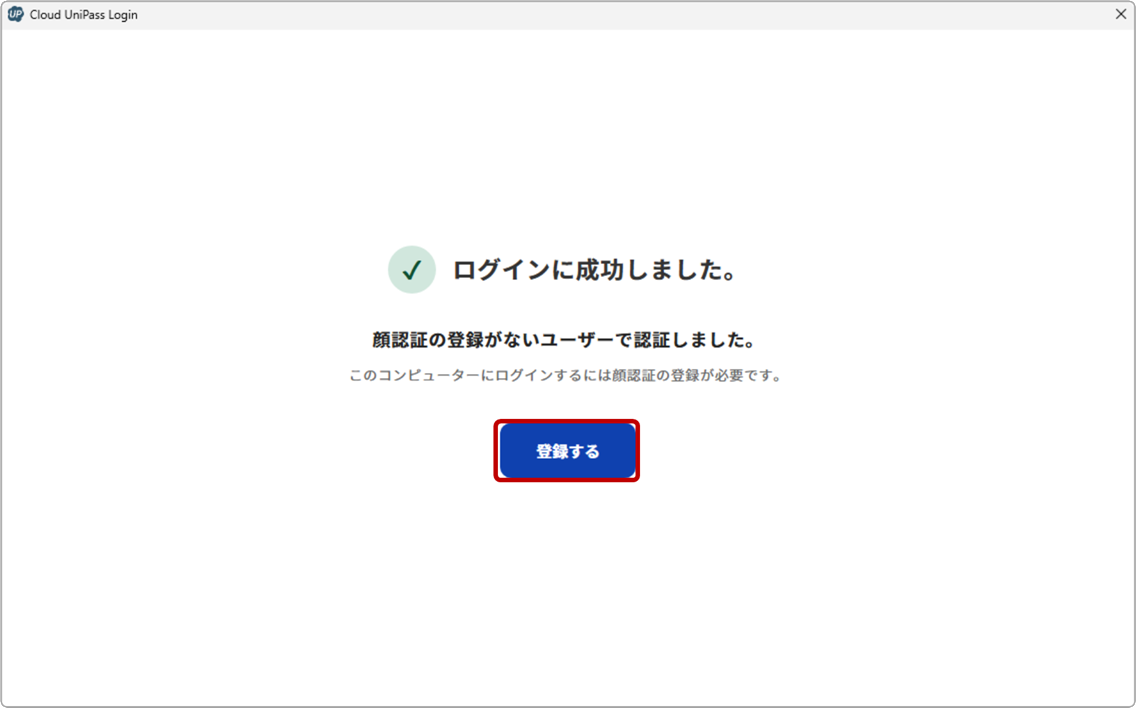
アプリケーション設定のWindowsLogonで「Windowsログオンの認証後の登録設定」の「顔の登録を強制する」が有効になっている場合、Cloud UniPassによるWindowsログオン認証成功後、Cloud UniPassに顔認証情報が未登録のアカウントは顔情報を登録する画面が開きます。
- Cloud UniPassのWindowsログオン認証画面にて認証成功後、顔認証の登録がない旨の表示が出ます。[登録する]ボタンをクリックして顔認証情報の登録を開始します。
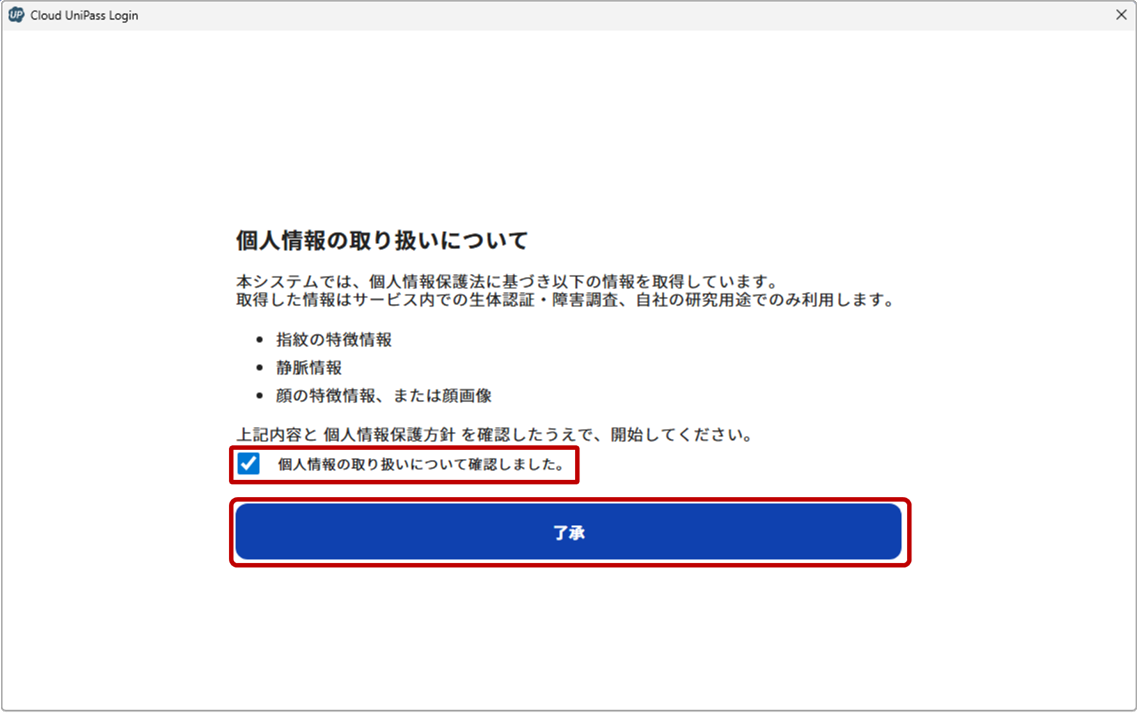
- 個人情報の取り扱いについての確認画面が表示するので、個人情報保護方針を確認・了承の上、チェックを入れて[了承]ボタンをクリックします。
- デバイスのカメラが起動ます。画面指示に従って顔が良く映るように工夫(距離や角度、周りの明るさ等)してから、[登録]ボタンをクリックします。
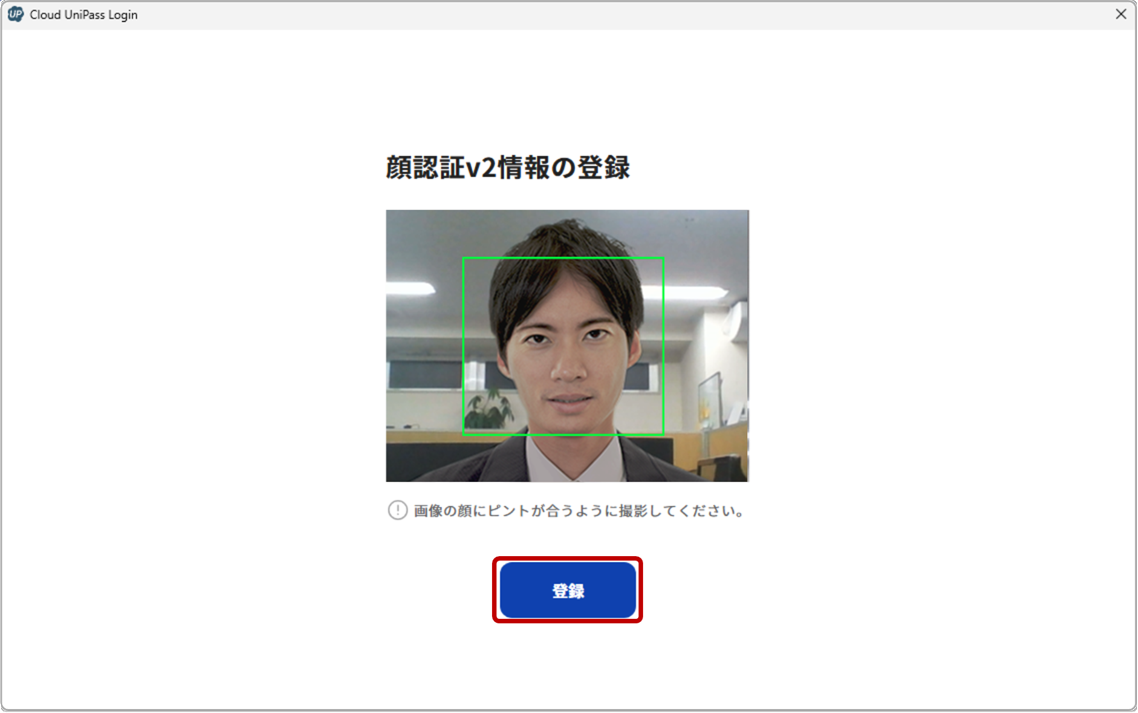
- 登録が完了したら画面が切り替わり、Windowsログオンが完了します。
登録アカウントの削除
- 「グループの管理」から、任意のグループ>設定対象ユーザーを選択後、ユーザーの設定画面にて、[Windowsログオン]を選択します。
Windowsログオン設定画面にて、登録アカウント一覧のdeleteアイコンをクリックします。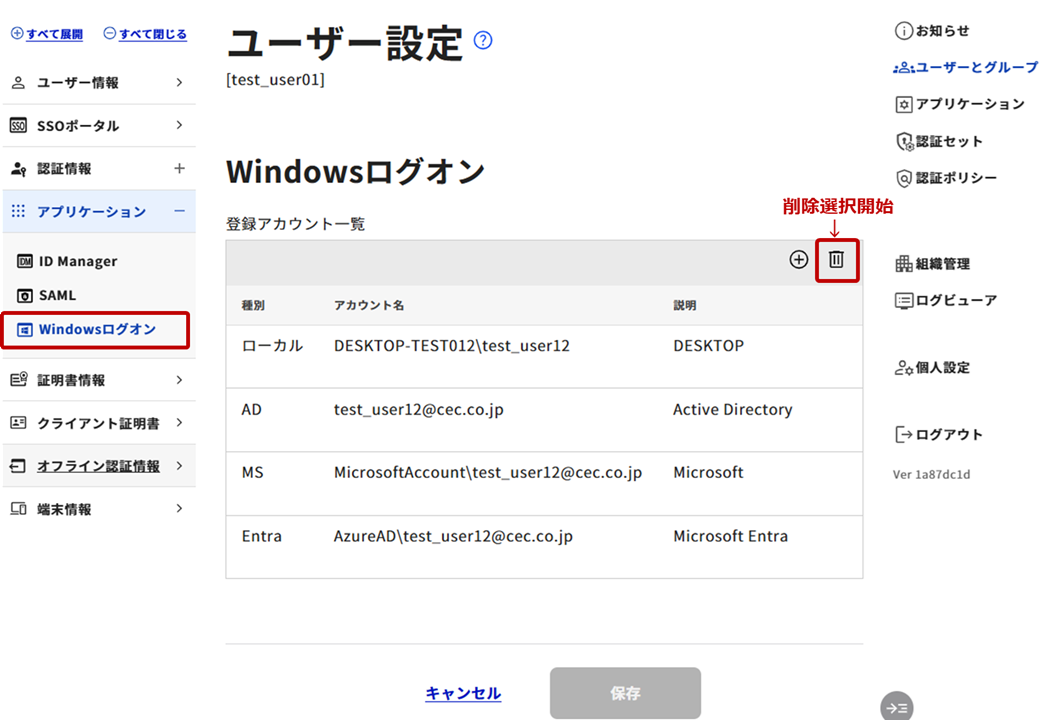
- リストの右端にチェックボックスが表示され、削除したい登録アカウント情報が選択可能になります。
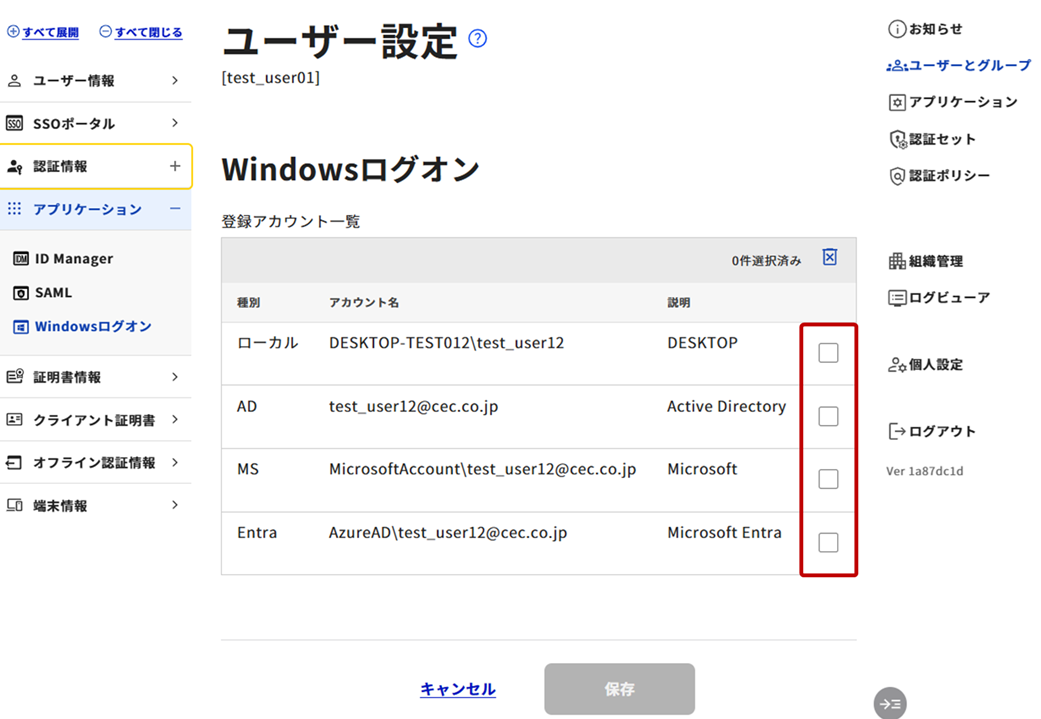
- 削除したい登録アカウント情報を選択し、リストにチェックが入ると[削除]ボタンが表示されるので、[削除]ボタンをクリックします。
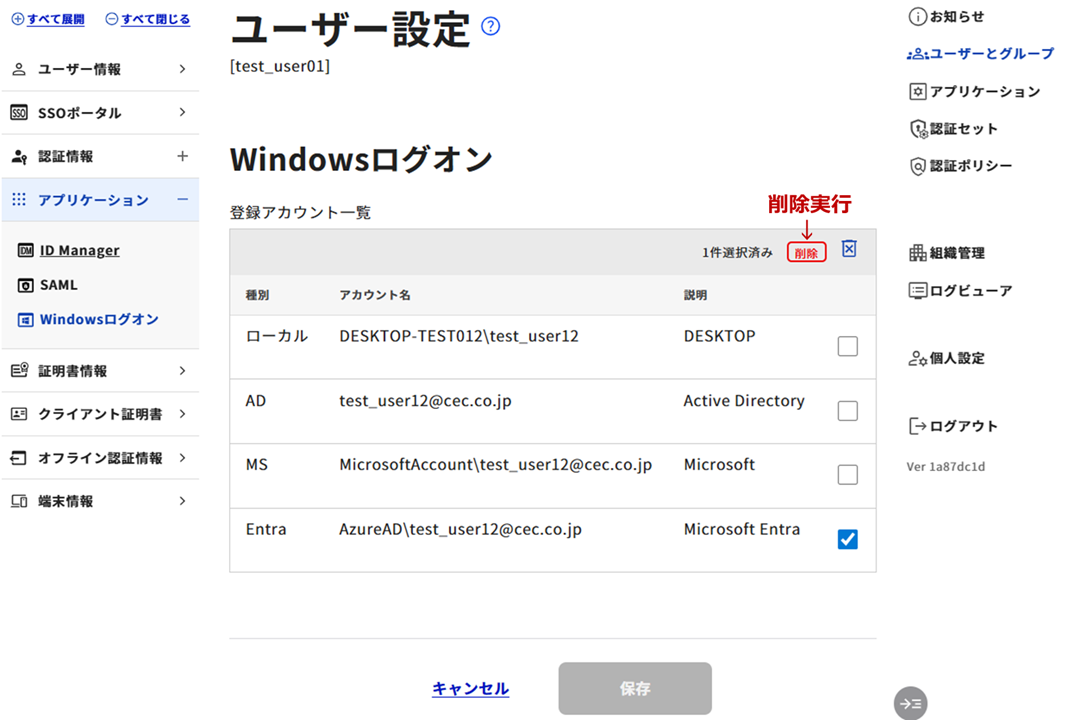
- 削除選択した登録アカウント情報が一覧から除外されます。「保存」ボタンをクリックし、Windowsログオン設定の変更を完了させます。
登録アカウント情報の削除を終了させる場合は、delete_foreverアイコンをクリックして、削除モードを終了させます。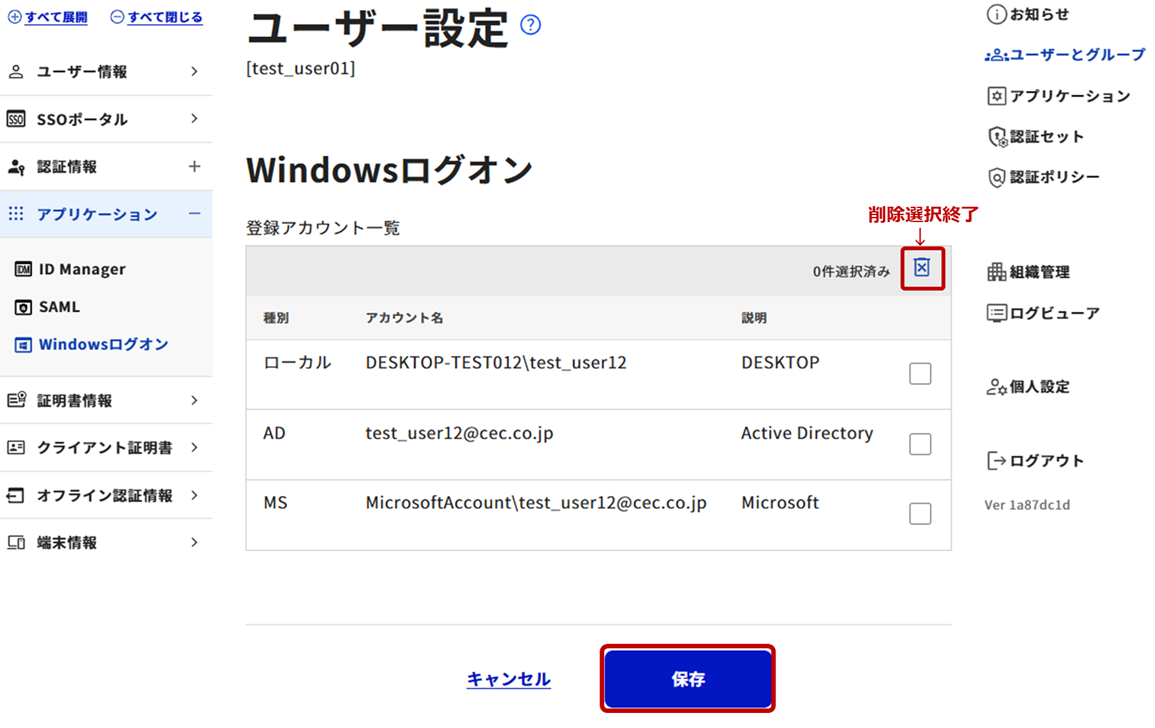
アカウント情報の一括登録
多数のアカウント情報を一括で登録できます。ユーザー名やパスワードなどを列挙した CSV ファイルを作成し、管理ツールからインポートします。インポート方法の詳細とCSVファイル書式の情報は「ユーザーインポート」を参照してください。